
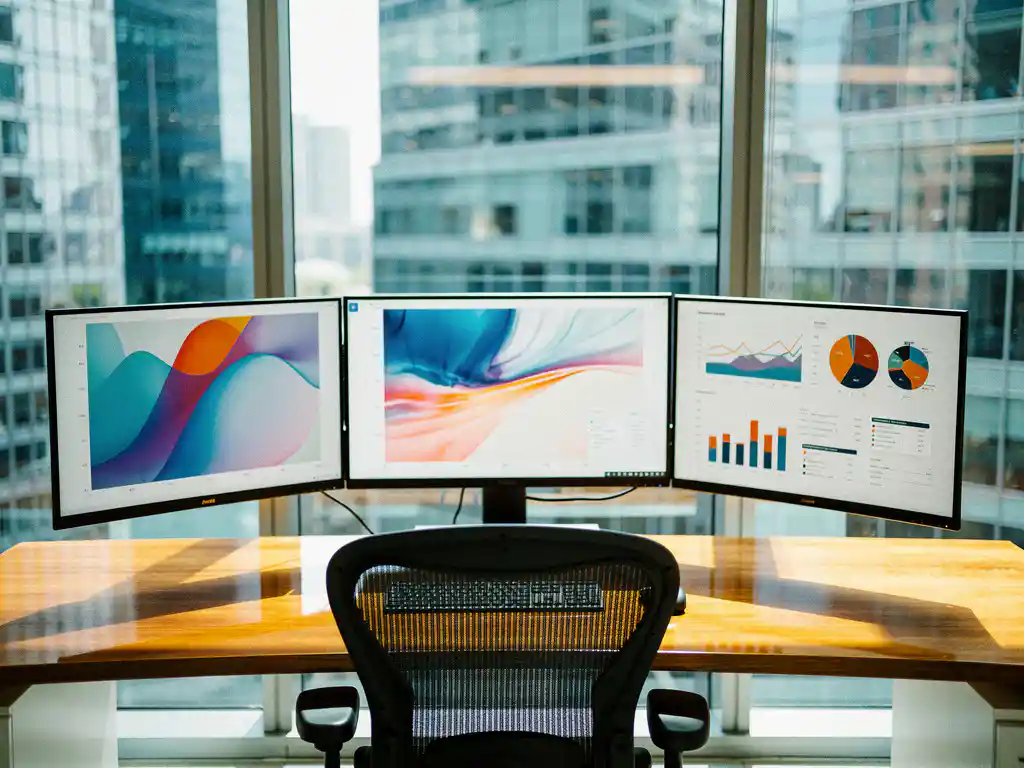
Wat is de ideale beeldschermopstelling voor productiviteit?
De ideale beeldschermopstelling voor productiviteit bestaat uit twee monitoren van 24 tot 27 inch met een resolutie van minimaal 1920 × 1080 pixels, waarbij de bovenrand van het scherm op ooghoogte staat. Deze configuratie verhoogt de productiviteit gemiddeld met 20 tot 30% doordat multitasking verbetert en het voortdurend wisselen tussen vensters afneemt.
Een moderne digitale werkplek vereist een doordachte beeldschermopstelling die aansluit bij de werkzaamheden van medewerkers. Voor kantoorwerk en administratieve taken biedt een dual-monitoropstelling de beste balans tussen functionaliteit en kosten. De extra schermruimte stelt gebruikers in staat om bijvoorbeeld op het ene scherm een document te bewerken terwijl ze op het andere referentiemateriaal bekijken.
Bij het bepalen van wat een digitale werkplek optimaal maakt, speelt de beeldschermconfiguratie een cruciale rol. Factoren zoals de aard van het werk, de beschikbare bureauruimte en het budget bepalen welke opstelling het beste past bij uw organisatie.
Hoeveel monitoren heb je nodig voor optimale productiviteit?
Voor optimale productiviteit hebben de meeste kenniswerkers twee monitoren nodig, waarbij drie monitoren voordelig kunnen zijn voor specifieke rollen, zoals ontwikkelaars, traders of grafisch ontwerpers. Onderzoek toont aan dat de productiviteitswinst afneemt na het derde scherm.
De keuze voor het aantal monitoren hangt af van de specifieke werkzaamheden binnen uw organisatie. Voor algemene kantoorwerkzaamheden, zoals e-mail, tekstverwerking en spreadsheets, volstaat vaak één monitor van voldoende grootte. Medewerkers die regelmatig multitasken of complexe applicaties gebruiken, profiteren echter aanzienlijk van een tweede scherm.
IT-werkplekbeheer voor bedrijven moet rekening houden met verschillende gebruikersprofielen. Financiële medewerkers die met meerdere systemen werken, hebben andere behoeften dan secretarieel personeel. Een goede vuistregel is om te beginnen met twee monitoren voor power users en één hoogwaardige monitor voor standaardgebruikers.
Wat is het verschil tussen een dual-monitor- en een ultrawide-opstelling?
Het belangrijkste verschil tussen dual-monitor- en ultrawide-opstellingen zit in flexibiliteit versus een naadloze werkruimte. Dual-monitoropstellingen bieden twee afzonderlijke schermen die onafhankelijk gebruikt kunnen worden, terwijl een ultrawide monitor één groot, vaak gebogen scherm vormt zonder randen tussen werkgebieden.
Dual-monitorconfiguraties bieden meer flexibiliteit in applicatiebeheer en kunnen per scherm verschillen in resolutie en helderheid. Deze opstelling is ideaal voor hybride werkplekoplossingen, omdat gebruikers gemakkelijk kunnen schakelen tussen taken en applicaties op elk scherm afzonderlijk kunnen maximaliseren.
Ultrawide monitoren bieden daarentegen een meer gestroomlijnde ervaring zonder de onderbreking van schermranden. Ze zijn bijzonder geschikt voor taken die een breed overzicht vereisen, zoals videobewerking, spreadsheets met veel kolommen of het werken met meerdere documenten naast elkaar. Het nadeel is vaak de hogere aanschafprijs en de beperktere flexibiliteit bij het positioneren van vensters.
Hoe stel je je beeldschermen ergonomisch correct op?
Een ergonomisch correcte beeldschermopstelling vereist dat de bovenrand van het scherm op of net onder ooghoogte staat, op een afstand van 50 tot 70 cm van je ogen, met het scherm licht naar achteren gekanteld (10 tot 20 graden). Bij meerdere monitoren moeten deze in een lichte boog worden geplaatst.
De juiste ergonomische opstelling begint met de hoogte van uw bureaustoel en bureau. Uw voeten moeten plat op de grond staan, met uw bovenbenen parallel aan de vloer. Vervolgens positioneert u het beeldscherm zodanig dat u rechtop kunt zitten zonder uw nek te buigen of te strekken.
Voor dual-monitorconfiguraties is het belangrijk dat beide schermen op dezelfde hoogte staan en in een lichte V-vorm naar u toe gekanteld zijn. Dit voorkomt dat u uw hoofd voortdurend moet draaien en vermindert nek- en schouderklachten. Zorg ook voor adequate verlichting om reflecties op het scherm te minimaliseren.
Welke beeldschermspecificaties zijn belangrijk voor productiviteit?
Voor optimale productiviteit zijn de belangrijkste beeldschermspecificaties: een resolutie van minimaal Full HD (1920 × 1080), een schermgrootte tussen 24 en 27 inch, een verversingssnelheid van 60 Hz of hoger en een IPS-paneel voor goede kleurweergave en kijkhoeken.
De resolutie bepaalt hoeveel informatie u tegelijkertijd op het scherm kunt weergeven. Voor zakelijke toepassingen is Full HD meestal voldoende, maar 4K-monitoren bieden extra schermruimte voor complexe spreadsheets of gedetailleerd grafisch werk. Let er wel op dat hogere resoluties meer rekenkracht vereisen van uw laptop of desktop.
Andere belangrijke specificaties zijn onder meer een matte coating om reflecties te verminderen, verstelbare standaards voor ergonomisch comfort en voldoende aansluitingen (HDMI, DisplayPort, USB-C) voor flexibele connectiviteit. Voor de implementatie van een Microsoft 365-werkplek is het ook waardevol om monitoren te kiezen die goed samenwerken met de ingebouwde ondersteuning voor meerdere monitoren in Windows.
Hoe HET IT helpt met werkplekoptimalisatie
Wij ondersteunen organisaties bij het creëren van optimale digitale werkplekken met een complete aanpak: van hardwareselectie tot implementatie en beheer. Met meer dan 25 jaar ervaring in IT-werkplekbeheer voor bedrijven begrijpen we dat de juiste beeldschermopstelling essentieel is voor productiviteit en medewerkerstevredenheid.
Onze diensten omvatten:
- Advies over de optimale beeldschermconfiguratie voor verschillende gebruikersprofielen
- Levering en installatie van monitoren van A-merken zoals Lenovo, HP en Dell
- Ergonomische werkplekassessments en inrichting
- Integratie met Microsoft 365 en andere bedrijfssoftware
- 24/7 IT-support voor alle werkplekgerelateerde vragen
Of u nu werkplekbeheer wilt uitbesteden of ondersteuning zoekt bij de modernisering van uw digitale werkplek, wij denken graag met u mee. Ontdek meer over onze werkplekoplossingen en lees over onze ervaring in het ondersteunen van organisaties zoals de uwe. Neem contact op voor een vrijblijvend gesprek over uw werkplekuitdagingen.
Veelgestelde vragen
Wat zijn de kosten van een dual-monitoropstelling voor een team van 20 medewerkers?
Voor een team van 20 medewerkers kunt u rekenen op €8.000 tot €15.000 voor een complete dual-monitoropstelling, inclusief monitoren, standaards en benodigde kabels. De exacte kosten hangen af van de gekozen merken en specificaties. HET IT kan u een maatwerkofferte maken op basis van uw specifieke behoeften en budget.
Hoe lang duurt het om een nieuwe beeldschermopstelling te implementeren?
De implementatie van nieuwe beeldschermopstellingen duurt gemiddeld 1-2 weken, afhankelijk van de grootte van uw organisatie en leveringstijden van hardware. Dit omvat levering, installatie, configuratie en training van medewerkers. Bij HET IT plannen we de installatie buiten kantooruren om verstoring van het werk te minimaliseren.
Kunnen bestaande laptops meerdere externe monitoren ondersteunen?
De meeste moderne zakelijke laptops ondersteunen ten minste twee externe monitoren via verschillende aansluitingen (HDMI, USB-C, DisplayPort). Oudere laptops hebben mogelijk een docking station of USB-naar-HDMI adapter nodig. Wij controleren altijd eerst de technische mogelijkheden van uw huidige hardware voordat we een monitoropstelling adviseren.
Wat moet ik doen als medewerkers klagen over oogvermoeidheid na de nieuwe monitoropstelling?
Oogvermoeidheid ontstaat vaak door verkeerde helderheid, contrast of beeldschermafstand. Controleer eerst of de monitoren op de juiste hoogte en afstand staan (50-70 cm). Pas de helderheid aan op de omgevingsverlichting en gebruik blauwe licht filters. Bij aanhoudende klachten bieden wij een gratis ergonomische werkplekassessment aan.
Is het mogelijk om geleidelijk over te stappen van enkele naar dubbele monitoren?
Ja, een gefaseerde overstap is vaak de meest praktische aanpak. Begin met power users en medewerkers die het meest baat hebben bij een tweede monitor, zoals financiële medewerkers of ontwikkelaars. Dit spreidt de kosten en geeft u de mogelijkheid om de impact te meten voordat u uitbreidt naar andere teams.
Welke software-instellingen zijn nodig om optimaal te profiteren van meerdere monitoren?
Windows 10/11 heeft ingebouwde ondersteuning voor meerdere monitoren via Beeldscherminstellingen. Hier kunt u de positie, resolutie en hoofdscherm instellen. Voor geavanceerde functies zoals venster-snapping en virtuele bureaubladen raden wij Microsoft PowerToys aan. Wij configureren deze instellingen standaard tijdens de installatie.